- ×無料
- ×スターター
- ○ベーシック
- ○プロフェッショナル
- ×無料
- ×ミニマム
- ○ライト
- ○フル
- ○pro
- ×Web
- ○iOS
- ○Android
入庫検品とは?
入庫検品とは、入庫予定データをもとに物品の検品を行い、
その結果をもって入庫済として確定できる機能です。
入庫予定数と実際の数量(検品数)を照合しながら、
物品をスキャンまたは数量の手入力で検品できます。
検品内容を確認して保存すると、
対象の物品は入庫済として確定され、在庫数に反映されます。
操作方法
入庫検品は、以下のいずれかの方法で開始できます。
入庫一覧からスキャンして対象データを選択
ホーム画面から入庫一覧を開きます。
入庫一覧右下の「検品マーク」をタップします。(①)
検品したい物品をスキャンすると、対象の物品を含む入庫データが検索できます。
※[入庫途中]ボタン(②)では、一部の物品が入庫済となっている入庫データのみが表示されます。[入庫検品を始める]または[この入庫データを検品する]をタップしてください。
-
物品を検品します。
- バーコードやQRコードをスキャンすると、対象の物品と数量入力用のキーボードが表示されます。
-
または、画面に表示されている入庫明細の一覧から物品をタップし、表示された数量入力用のキーボードで数量を入力します。
※バリエーションがある物品には、バリエーションのバッジが表示されます。バッチをタップすることで、バージョンごとに内訳や数量を入力して検品できます。
- 検品内容を確認し、[保存]ボタンをタップすると、対象の物品が入庫済として確定されます。
入庫データ詳細画面から検品
ホーム画面から入庫一覧を開きます。
検品を行う入庫データをタップします。
画面下部の[MENU]から[スキャンして入庫検品する]を選択します。
物品を検品します。
バーコードやQRコードをスキャン、または入庫明細の一覧から物品を選択し、数量を入力してください。
※バリエーションがある物品には、バリエーションのバッジが表示されます。バッチをタップすることで、バージョンごとに内訳や数量を入力して検品できます。
検品内容を確認し、[保存]ボタンをタップすると、対象の物品が入庫済として確定されます。
※すべての物品が検品済になると、入庫データ自体が入庫済に変わります。
帳票スキャン ※ベータ版 / iOSのみ
納品書などの帳票を撮影すると、帳票の品名と数量を読み取り、入庫予定データと照合して検品できます。
- ホーム画面から入庫一覧を開きます。
- 入庫一覧右下の「検品マーク」をタップします。
- 画面上部の[帳票スキャン]タブをタップします。(①)
- [写真を撮る]または[ファイル・アルバムから選ぶ]から帳票を取り込みます。
複数ページを撮影する場合は、続けて撮影し、最後に[完了]をタップします。 - 複数ページを取り込んだ場合は、[1つの入庫データにまとめる]または[ページごとに分けて処理]を選びます。
- 解析が完了したら、取り込んだ帳票をタップします。(②)
- 対象の入庫データを確認します。
候補が複数表示された場合は、[対象の入庫データを選択]から検品するデータを選びます。 - 検品内容を確認し、必要に応じて数量・摘要・備考を修正します。
- [保存]ボタンをタップすると、対象の物品が入庫済として確定されます。(③)
💡 ポイント
- AI解析は月20枚まで利用できます。1ページの解析につき1回を消費し、利用回数は組織内の全拠点・全ユーザーで合算されます。
- 1回の取り込みで10枚まで取り込めます。
- バリエーションのある物品は、帳票から内訳(ロット番号・サイズなど)ごとの数量を読み取りません。内訳画面には入庫予定の数量が表示されます。届いた内容と合っているかを確認し、異なる場合は修正してから保存してください。
- 帳票に記載された単価や金額は読み取らず、入庫データに登録されている仕入単価をそのまま使用します。検品画面では単価を変更できません。単価が変わっている場合は、検品後にアプリまたはWebで入庫データを編集し、修正してください。
- バリエーションのある物品を含む入庫データは、バリエーションに対応したプランでのみ検品できます。
検品数と入庫予定数が一致している場合
保存すると、対象の物品が入庫済として確定されます。
検品数と入庫予定数が異なる場合
検品数と入庫予定数が一致しない場合は、
該当の物品データの取り扱いを選択してから、入庫処理を進めます。
検品数が入庫予定数より多い場合
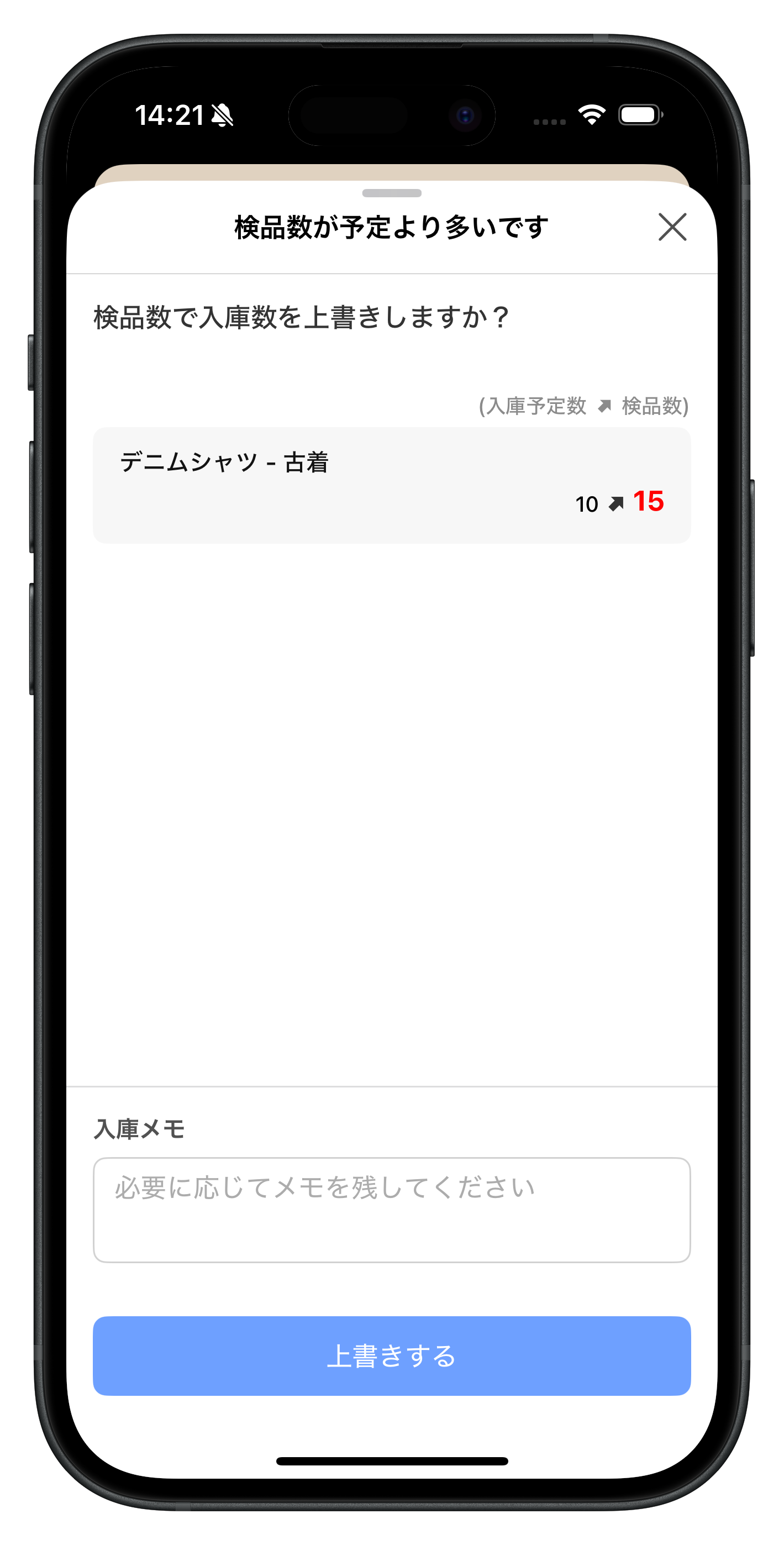
実際の入庫数(検品数)が予定数を上回った場合は、検品数で入庫数が上書きされます。
検品数で入庫数を上書きする
保存時に確認画面が表示されます。内容を確認のうえ保存してください。
保存後、検品数が入庫数として確定されます。
※必要に応じて「入庫メモ」に内容や状況を記載しておくと便利です
検品数が入庫予定数より少ない場合
実際に入庫した数量(検品数)が入庫予定数を下回った場合は、以下のいずれかの操作を選択してください。
検品数で入庫数を上書きする
少ない物品を入庫分割 する
※pro/ベーシック/プロフェッショナルのみ
入庫予定の物品が後日分納される場合は、入庫分割 が便利です。
複数の物品で状態が混在している場合
入庫する物品によって、入庫予定数と検品数が一致しているもの・していないものがある場合は、それぞれに対してタブで確認画面が表示されますので、対応を確認・選択してください。
操作履歴
入庫検品で操作した履歴は、変更履歴一覧 上では「操作内容:入庫検品」として表示されます。